Anleitung · Yogurt mit Claude Code
Yogurt mit Claude Code einrichten: Meeting-Notizen ohne Bot im Call
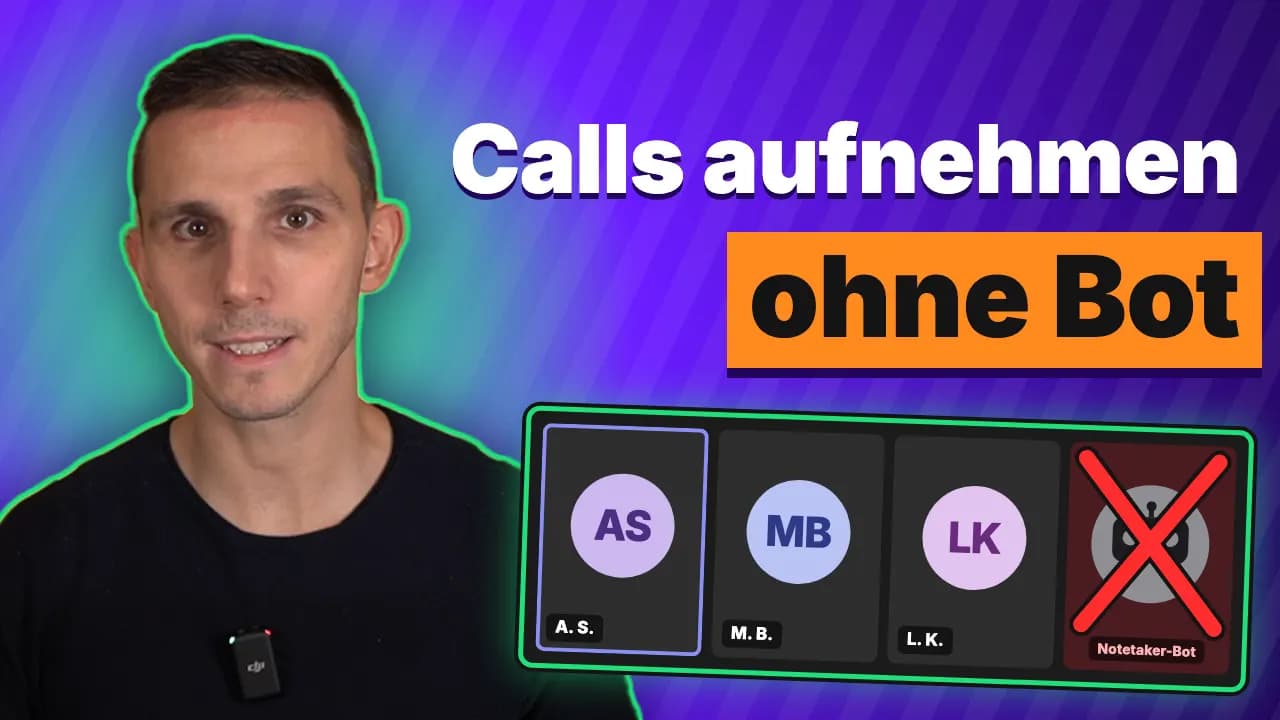
Yogurt ist ein kostenloses Open-Source-Programm, das deine Calls aufnimmt, abtippt und zusammenfasst. Es kommt kein Bot in den Call, die Aufnahme läuft auf deinem eigenen Rechner.
Eingerichtet hab ich es mit einem Prompt in Claude Code und ein paar Klicks. Danach kann ich Claude fragen, was im Call besprochen wurde. Hier sind die sechs Schritte, so wie ich es gemacht habe. Der erste ist der Prompt.
Was du brauchst
- Einen Mac mit Apple-Prozessor und macOS 14.4 oder neuer, mit mindestens 8 GB Arbeitsspeicher. Yogurt gibt es auch für Windows und Linux, diese Anleitung zeigt den Mac.
- Claude Code in der Claude-Desktop-App oder im Terminal, dafür ein bezahltes Claude-Abo.
- Etwa 20 Minuten.
Lieber erst zuschauen? Im Video richte ich Yogurt mit Claude Code ein, ab Minute 0:58.
Beim Klick lädt der Player von YouTube (Google). Dabei gehen Daten wie deine IP-Adresse an Google, und YouTube kann Cookies setzen. Mehr in der Datenschutzerklärung (4.11).
Auf YouTube ansehenSchritt 1: Der Prompt zum Kopieren
Leg einen leeren Ordner an, öffne ihn in Claude Code und füge diesen Prompt ein:
Hilf mir, Yogurt einzurichten: https://github.com/FrigadeHQ/yogurt Prüf zuerst, ob mein Rechner die Voraussetzungen aus dem README erfüllt (Betriebssystem, Prozessor, Arbeitsspeicher). Lade dann die passende Installationsdatei aus dem neuesten Release, nur von github.com/FrigadeHQ/yogurt/releases, in diesen Ordner hier und sag mir, wie ich sie öffne und installiere. Wenn Yogurt läuft, kopiere ich dir den Hilfsbefehl aus Yogurt, Einstellungen, AI apps. Trag ihn mit claude mcp add als lokalen MCP-Server für Claude Code ein, nicht in die Konfiguration der Claude-Desktop-Chats. Zeig mir den Befehl, bevor du ihn ausführst, und sag mir danach, dass ich eine neue Sitzung in diesem Ordner starten soll. Lies meine Meetings nur über diesen MCP-Server, nie direkt aus dem Yogurt-Ordner unter Library. Frag mich vor jedem Befehl, den du ausführst.
Claude prüft zuerst, ob dein Rechner die Voraussetzungen erfüllt, lädt die Installationsdatei nur von der offiziellen GitHub-Seite und fragt dich vor jedem Befehl. Lies die Rückfragen kurz und bestätige sie.
Schritt 2 bis 6
- Installieren und Rechte erlauben. Installationsdatei öffnen, Yogurt in den Ordner Programme ziehen und starten. Beim ersten Start fragt Yogurt nach dem Mikrofon und nach der Bildschirm- und Systemaudioaufnahme. Beides braucht es, damit es beide Seiten des Gesprächs hört. Kalender und Notizen sind freiwillig. Danach lädt Yogurt seine Modelle herunter, das dauert ein paar Minuten.
- Auf Deutsch umstellen (wichtig). Einstellungen, Sprache, Gesprochene Sprache (Settings, Language, Spoken language), dort Mehrsprachig (Multi-language) wählen. Ab Werk versteht Yogurt nur Englisch, ein deutscher Call wird sonst nicht richtig erkannt.
- Testaufnahme. Starte eine kurze Testaufnahme. Bei Zoom, Teams und Meet merkt Yogurt selbst, wenn ein Call beginnt, und bietet die Aufnahme an. Danach findest du in Yogurt das Transkript und die Zusammenfassung.
- Claude Code den Zugang geben. In Yogurt: Einstellungen, KI-Apps (AI apps), Zugang einschalten. Den angezeigten Hilfsbefehl kopieren und in derselben Claude-Code-Sitzung einfügen. Claude trägt Yogurt als sogenannten MCP-Server ein (ein Anschluss, über den Claude in Yogurt nachschauen darf, nur lesend) und zeigt dir den Befehl vorher. Danach eine neue Sitzung im selben Ordner starten, sonst sieht Claude den Anschluss noch nicht.
- Fragen. Frag nicht nur „Fass mal zusammen“, das hat Yogurt schon gemacht. Frag zum Beispiel:
- „Was haben wir im letzten Call vereinbart? Liste mir die Zusagen mit wer, was, bis wann.“
- „Gib mir Feedback zu meinem Sales-Call: Was war gut, was schlecht, was mache ich nächstes Mal besser?“
Das solltest du wissen
- Daten gehen raus: Was Claude Code aus deinen Notizen liest, geht an Claude, also raus von deinem Rechner. Willst du das bei einem Call nicht, lass den Zugang aus oder nutze ein offenes Modell. Yogurt kann Fragen zu deinen Meetings auch selbst beantworten.
- Zugang gilt für alle Programme: Solange der Zugang unter KI-Apps an ist, kann jedes Programm unter deinem Benutzerkonto die Notizen lesen, nicht nur Claude.
- Vorher fragen: Frag die Leute im Call, ob du aufnehmen darfst. Yogurt speichert standardmäßig auch den Ton, nicht nur den Text.
Anleitung und Prompt per Mail
Du willst beides beim Einrichten neben Claude Code offen haben? Ich schick dir die ganze Anleitung als PDF und den Prompt als Textdatei.
Weiterlesen
Welche Werkzeuge es für Meeting-Protokolle sonst gibt, steht in Meeting-Protokoll automatisch erstellen. Wie MCP-Server in Claude allgemein funktionieren, steht in Claude MCP Server einrichten.

Ich bin Kevin Welter. In meinem Betrieb arbeiten fünfzehn KI-Mitarbeiter, und bei mir bleibt: den Auftrag geben, das Ergebnis freigeben und entscheiden, was live geht.