Installation auf Windows und das richtige Abo
Folge im kostenlosen Claude Code Kurs
Beim Klick lädt der Player von YouTube (Google). Dabei gehen Daten wie deine IP-Adresse an Google, und YouTube kann Cookies setzen. Mehr in der Datenschutzerklärung (4.11).
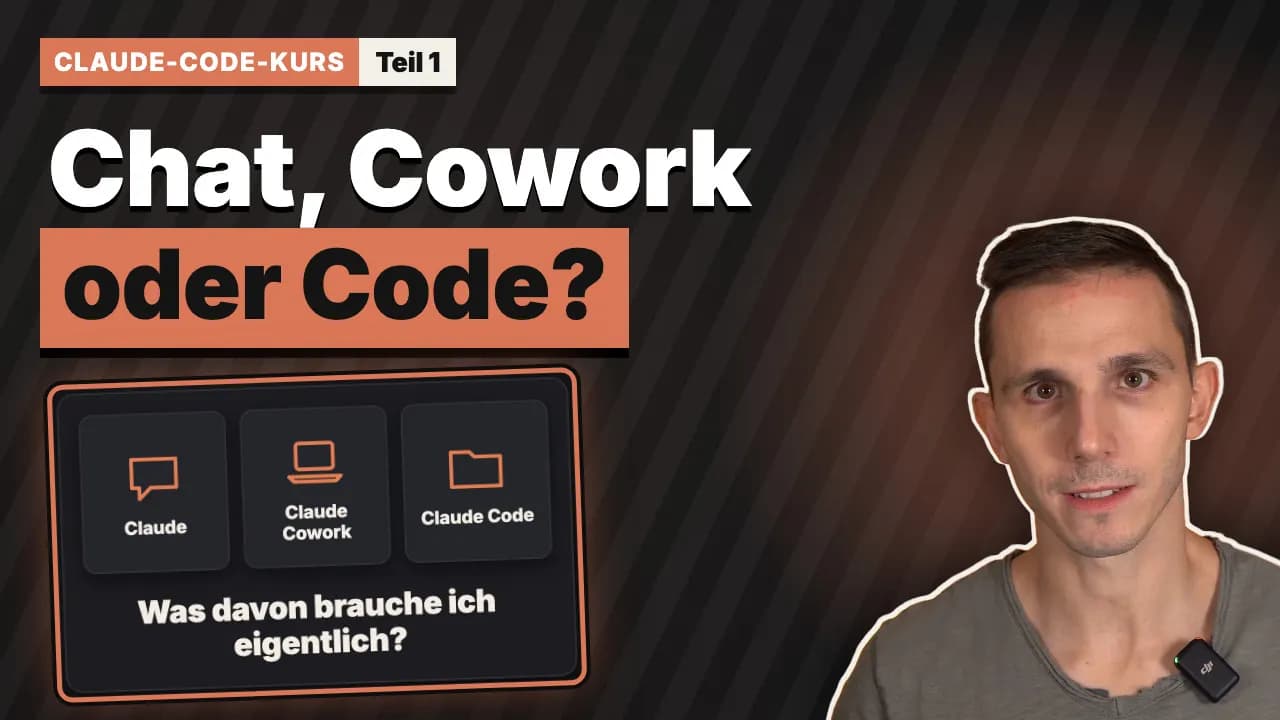
Auf YouTube ansehenIch installiere die Claude Desktop-App auf einem Windows-Laptop und zeige dir, welches Abo du brauchst, was die zwei Limits bedeuten und warum wir mit Claude Code arbeiten statt im normalen Chat.
Schritte zum Mitmachen
- Die Claude Desktop-App herunterladen und installieren. Ein Konto kannst du auf claude.ai anlegen.
- In der App anmelden. Claude Code und Cowork gibt es nur mit einem bezahlten Abo, zum Start reicht das Abo für 20 Dollar.
- Verarbeitest du als Unternehmen personenbezogene Daten, nimm das Team-Abo: Dort ist der AVV dabei, bei Pro und Max nicht. Dafür brauchst du zurzeit zwei Sitze.
- Oben auf das Symbol „Code“ klicken und Claude einen Ordner geben, in dem er arbeiten darf.
- Läufst du später ins 5-Stunden-Limit oder ins Wochenlimit, kannst du jederzeit ein größeres Abo wählen.
Gesprochener Text
Claude, Cowork oder Claude Code?
Du hast gerade überall Claude, Claude Cowork, Claude Code und fragst dich, was davon brauche ich eigentlich? In diesem Video möchte ich das kurz sortieren, damit du weißt, was du wirklich brauchst, wie du Claude installierst und wie du Claude Code nutzt. Vermutlich kennst du schon ChatGPT und auf dieser Basis werden wir aufsetzen. Um dir das zu zeigen, habe ich extra hier meinen alten Gaming-Laptop ausgepackt mit Windows, um wirklich von der Basis aus anzufangen, um zu installieren, um dir zu zeigen, wie du Claude als App verwendest und dann schauen wir mal, wie du da einfach Schritt für Schritt reinkommst. Deswegen switchen wir hier direkt auf den Computer.
Claude Desktop-App auf Windows installieren
Wenn du selbst Claude noch nicht installiert hast, dann gehst du einfach auf claude.ai, kannst dir dort schon einen Account machen, aber wichtig, vor allem diese Desktop-App hier herunterladen. Wenn du die ChatGPT-App schon kennst, dann wird dir das hier gleich sehr bekannt vorkommen. Wenn Claude installiert ist, dann wird das ähnlich aussehen und du wirst ähnliche Möglichkeiten haben. Wenn du die Desktop-App installiert hast, dann ist spätestens jetzt der Zeitpunkt da, wo du dich anmelden musst.
Welches Claude Abo brauchst du? (20-Dollar-Abo oder Team mit AVV)
In dem Fall wichtig: Du kannst Claude Code und Cowork nur verwenden, wenn du auch ein Abonnement hast. Starten kannst du hier mit dem 20-Dollar-Abonnement. Wichtig: Der Unterschied zwischen Team und dem Consumer-Abonnement: Wenn du personenbezogene Daten als Unternehmen verarbeitest, bist du darauf angewiesen, einen AVV zu haben. Und den gibt es tatsächlich nur in dem Team-Abonnement. Das heißt, wenn du es für dein Unternehmen machst, dann auf jeden Fall direkt Team-Abonnement machen. Dazu brauchst du aber Stand jetzt aktuell zwei Sitze. Da ich schon ein Abonnement habe, bin ich natürlich auch schon angemeldet. Ich könnte aber hier unter „View all plans“ mir aussuchen, welches Abo ich brauche. Du hast die Individual-Abonnements, mit denen bin ich gerade angemeldet: Max Ultra. Damit verarbeite ich vor allem solche Sachen wie Blog-Einträge und so oder entwickle meine Websites, weil da gibt es keine personenbezogenen Daten. Ich habe allerdings auch einen Team-Account, beziehungsweise zwei. Die findest du dann hier und kannst dort entweder den Standard-Sitz oder, wenn du mehr Usage brauchst, den 90-Dollar-Premium-Sitz wählen. Hier bist du aber immer frei, das upzugraden. Das heißt, am besten startest du mit dem Kleinen und sobald du in Limits läufst, kannst du dann quasi upgraden.
5-Stunden-Limit und Wochenlimit
Von den Limits her ist eigentlich erstmal genug drin. Du hast zwei Limits, in die du reinlaufen kannst. Das ist einmal das 5-Stunden-Limit, wo du quasi von deiner ersten Nachricht an mit Claude zählen, fünf Stunden lang. Wenn du da reinläufst, kannst du quasi nach fünf Stunden weiterarbeiten. Und dann gibt es nochmal das große, das Weekly Limit. Wenn das quasi voll ist, dann musst du warten, bis die Woche vorbei ist. Das werden wir aber auch noch sehen, wo du genau danach schauen kannst, wie viel Limit du noch hast und wann du gegebenenfalls ein Upgrade brauchst.
Die App im Überblick
Aber lass uns jetzt erstmal anschauen, was wir hier haben. In der App, wenn du ChatGPT kennst, dann ist das sehr ähnlich. Du hast die Möglichkeit, neue Chats zu erstellen. Du hast die Möglichkeit, hier zu chatten, Projekte anzulegen. Du kannst hier die verschiedenen Modelle auswählen. Du kannst über Plugins neue Dinge hinzufügen, um zum Beispiel Zugriff auf deinen Outlook zu geben oder Zugriff auf Tools wie Canva zu geben. Du hast hier also schon sehr, sehr viele Möglichkeiten. Wir wollen aber nicht den normalen Chat verwenden, weil der natürlich in dieser Kapsel von Claude funktioniert. So ist es bei ChatGPT auch. Der hat aber nicht direkt die Möglichkeit, auf deinem Computer etwas zu tun. Und da wollen wir ja hin. Dafür gibt es dann entweder Cowork oder Claude Code. Und ich bin Fan von Claude Code, weil der auch nochmal auf einer anderen Ebene, so kannst du es dir vorstellen, Zugriff auf deinen Computer hat, Tools installieren kann, Tools verwenden kann. Der arbeitet dann wirklich mit der Terminal-Ebene. Dafür klickst du hier oben auf das kleine Symbol: Code. Der Unterschied hier siehst du eigentlich direkt. Das ist auch nur ein Chat. Du gibst ihm aber einen Ordner, in dem er arbeitet, wo er dann Zugriff auf Dateien hat. Da werden wir im Laufe des Kurses noch tiefer drauf eingehen. So könntest du ihm beispielsweise Zugriff auf einen Ordner geben, wo all deine Rechnungen drin liegen oder all deine Belege, die er dann sortieren kann, machen kann auf dem Computer, die er dann noch irgendwo in einem Browser hochladen kann. Das ist quasi hier die Möglichkeit, die du hier hast, ohne die Dinge hochladen zu müssen, sondern Claude bedient deinen Computer.
Chat oder Claude Code?
Wann solltest du was nutzen? Chat oder Claude Code? Ich ehrlicherweise nutze fast nur noch Claude Code, weil ich dort alles drin habe. Ich nutze, wenn du mir schon länger folgst oder wenn du meine Kurzvideos kennst, ich nutze KI-Mitarbeiter. Die sind am Ende des Tages ein Ordner, wo alles drin ist. Der speichert dort alles rein und hat entsprechend auch immer alles zur Verfügung. Vielleicht kennst du es von ChatGPT, wenn du einen Chat öffnest und in dem Chatfenster Dinge diskutierst und einen neuen Chat aufmachst, ist das alles weg. Vielleicht erinnert er sich noch vage an das ein oder andere, aber im Kern ist alles weg. Und das lösen wir hiermit. Dadurch, dass er auf deinem Computer arbeitet, hast du volle Kontrolle. Du kannst dir anschauen, welche Dateien er anlegt, welche Dateien er editiert, wohin er sie schiebt. Und er hat immer die Möglichkeit, in jedem neuen Chat auf diese Dateien zuzugreifen. Und damit das funktioniert, brauchst du auch diese App. Wenn du Claude nur im Browser öffnest, hat der Browser keinen direkten Zugriff auf deinen Computer. Hier kannst du ihm den Zugriff geben und das macht das Ganze super charmant.
Fazit
Was du dir hieraus auf jeden Fall mitnehmen solltest. Wenn du mit Claude startest, ist es wichtig zu wissen den Unterschied zwischen Chat, Cowork und Claude Code. Am besten fängst du direkt mit Claude Code an, weil der Zugriff auf deinen Computer hat. Damit du das ordentlich nutzen kannst, brauchst du diese Desktop-App. Denn die gibt Claude den Zugriff auf den Computer. Es gibt zwei Arten von Abonnements, die du kennen musst. Es gibt das Consumer-Abonnement, das individuelle. Das ist vor allem für Privatpersonen gedacht. Wenn du ein Unternehmen hast und das für Unternehmen, für Kundendaten nutzen möchtest, dann brauchst du unbedingt das Team-Abonnement, weil nur dort ist der AVV dabei, den du vertraglich brauchst, um DSGVO-Daten auch verarbeiten zu dürfen. In den Shownotes findest du auf jeden Fall den Link zu Claude, wie du nochmal die Schritte erklärt, wie du installieren kannst, damit du jetzt direkt damit loslegen kannst. Und dann sehen wir uns im nächsten Video, wo wir dann direkt etwas umsetzen.
Der Übungsordner
Den Übungsordner aus dem Kurs bekommst du kostenlos per Mail, damit du mit denselben Dateien übst wie ich.