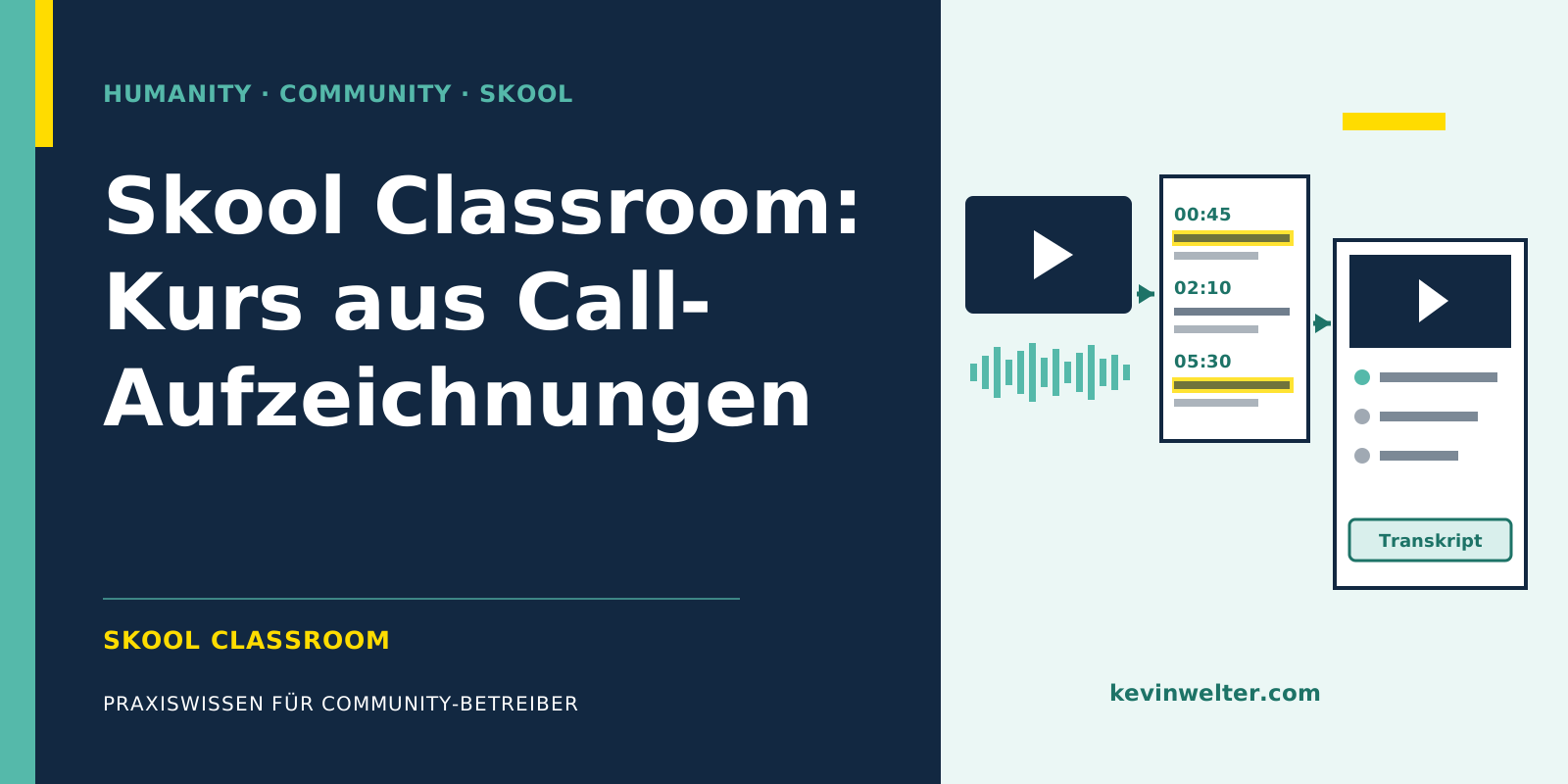
Der Skool Classroom ist der Kursbereich einer Skool-Community. Ein Kurs besteht aus Seiten und Ordnern, bis zu 200 Seiten je Kurs, bei unbegrenzt vielen Kursen. Videos lädst du direkt auf eine Seite hoch, das Hosting ist laut Skool in beiden Plänen enthalten; alternativ bindest du YouTube, Vimeo, Loom oder Wistia ein. Zeitmarken im Textfeld unter dem Video legt Skool als Kapitel an, und ein Transkript als Anhang macht das Video in der Gruppe durchsuchbar. Für jeden Kurs legst du fest, wer ihn sieht. Aus einer Call-Aufzeichnung wird so eine Lektion: Skool Call aufzeichnen, die Aufnahme innerhalb von 14 Tagen herunterladen, außerhalb von Skool transkribieren und daraus Kernaussagen, Kapitelmarken und Aufgaben schreiben, dann Video und Text auf eine Seite im Classroom. Transkribieren und Schreiben kann eine KI übernehmen. Einen offiziellen Weg, Lektionen automatisch anzulegen, beschreibt Skool nicht; wer innerhalb von Skools Regeln bleiben will, legt die Lektion deshalb selbst an. Bei mir erledigt das ein KI-Agent in meinem Konto im Browser, obwohl Skools Richtlinie das untersagt; ich mache das bewusst und auf mein Risiko, dazu unten mehr.
Meine Calls laufen seit Juli direkt in Skool statt über Zoom, und die Aufzeichnungen gehören in meiner Community Claude Practitioners zu Premium, in einer eigenen Klasse. Diese Lektionen entstehen bei mir durch meine KI-Mitarbeiter, vom Transkript bis zur fertigen Seite in Skool. Den Ablauf starte ich, und heikle Stellen klärt er vorher mit mir. Wie diese Arbeitsteilung in der ganzen Community aussieht, steht in Community Management mit KI-Mitarbeitern.
Was der Skool Classroom kann
Zwei Anhänge sind für Aufzeichnungen besonders nützlich. Das Transkript macht das Video laut Skool „searchable" in deiner Gruppe. Und der angepinnte Community-Beitrag verbindet die Lektion mit der Diskussion im Feed.
Skool Kurs erstellen: Schritt für Schritt
- Kurs anlegen und Zugriff wählen. Überleg vor dem ersten Video, wer den Kurs sehen soll: alle Mitglieder, nur eine Preisstufe, erst ab einem Level oder erst nach ein paar Tagen. Wie Level als Freischaltung funktionieren, steht in Skool Level und Gamification richtig nutzen.
- Ordner als Kapitel anlegen. Ein Ordner je Thema oder je Format, darunter die Seiten.
- Seite anlegen, Video hochladen. Skool erzeugt laut Hilfezentrum für Videos mit Ton automatisch Untertitel auf Englisch; Mitglieder können Geschwindigkeit und Qualität umstellen.
- Text unter dem Video schreiben. Hier stehen Worum es geht, die Kapitel mit Zeitmarken und die Aufgaben.
- Anhänge ergänzen. Transkript, Arbeitsblätter, Links, der passende Feed-Beitrag.
- Veröffentlichen und ankündigen. Laut Hilfezentrum stellst du die Seite auf „published", damit Mitglieder sie sehen. Ein kurzer Beitrag im Feed sagt ihnen, dass es etwas Neues gibt.
Einen offiziellen Weg, Lektionen über eine Schnittstelle anzulegen, beschreibt Skools Hilfezentrum nicht (Stand September 2026); die offiziellen Automatisierungen betreffen Mitglieder und Kurszugriff. Was geht und was nicht, steht in Skool API und Automatisierung: was geht. Wo der Classroom beim Aufbau einer neuen Community hingehört, zeigt Skool-Community erstellen: die Einrichtung.
Video im Skool Kurs: hochladen oder einbinden
Mit Skools eigenem Video-Hosting ist das Hochladen der direkte Weg: Videos gehen auf eine Seite im Classroom oder in einen Beitrag, und die Preisseite nennt „Unlimited videos" in beiden Plänen. Wer seine Videos schon bei YouTube, Vimeo, Loom oder Wistia hat, kann sie weiter einbinden; bei Vimeo trägst du dafür skool.com als erlaubte Domain ein.
Für Aufzeichnungen aus einem Skool Call gilt: Skool kann den Call aufzeichnen, und du hast laut Hilfezentrum 14 Tage Zeit, die Aufnahme herunterzuladen, bevor sie verfällt. Danach lädst du sie auf eine Seite im Classroom hoch oder teilst sie laut Hilfezentrum per Beitrag. Eine automatische Ablage der Aufzeichnung im Classroom beschreibt das Hilfezentrum nicht. Plan den Download also fest ein.
Vom Call zur Lektion: mein Ablauf
Bei mir liegt zwischen Aufnahme und Lektion ein fester Ablauf in sieben Schritten:
- Aufnahme prüfen. Wann wurde aufgenommen, wie lang ist sie, welches Format war es (Umsetzungscall, Kaffee-Call, Hot Seat)? Und ist diese Aufnahme schon verarbeitet?
- Lokal transkribieren. Das Transkript entsteht mit Whisper auf meinem Mac, die Audiodatei bleibt für die Spracherkennung auf dem Rechner. Rund 55 Minuten Aufnahme waren beim Hot Seat Ende August in rund zwei Minuten transkribiert. Lokal ist nur dieser Schritt: Den Text verarbeitet danach Claude weiter.
- Lektionstext schreiben. Das Transkript wird vollständig gelesen, dann entsteht eine Seite nach Vorlage: Worum es ging, acht bis zehn Kernaussagen, Kapitel mit Zeitmarken alle 45 bis 90 Sekunden, Aufgaben für die Mitglieder und das Volltranskript. Namen werden gegen die Namensschilder im Video geprüft. Die Seite liegt in Notion und mit demselben Inhalt später als Lektion in Skool.
- Heikles vorher klären. Erzählt jemand im Call von privaten Dingen, von Gesundheit, Geldsorgen oder Streit, wird das mit mir geklärt, bevor irgendetwas veröffentlicht wird. In die Zusammenfassung kommt es ohnehin nicht.
- Lektion in Skool anlegen. Die Lektion samt Video legt mein Ablauf in meinem Konto an, so wie ich selbst klicken würde. Sie geht direkt online, deshalb liegt der Schutz in Schritt 4.
- Hinweis-Post veröffentlichen. Nach fester Vorlage: Titel, ein Absatz dazu, wann der Call war und was jetzt im Classroom liegt, drei bis fünf Themen mit Nutzen, am Ende der nächste Termin oder eine Frage. Keine Klarnamen von Teilnehmenden, nichts Privates aus dem Call. Erst kommt ein Probelauf mit Screenshot, „E-Mail an alle" bleibt aus.
- Melden. Am Ende bekomme ich die Links und eine kurze Liste, was ich prüfen soll: Namen, abgeschnittene Aufnahmen, heikle Stellen.
Zu Schritt 5 und 6 gehört ein klarer Hinweis. Skools Platform Policy untersagt Bots, die posten, kommentieren oder Nachrichten schicken, und automatisierte Anfragen; die Richtlinie zur Kontosicherheit verbietet, Zugangsdaten weiterzugeben, auch an das eigene Team. Als Folgen nennt Skool das Entfernen von Inhalten, Einschränkungen und die vorübergehende oder dauerhafte Sperre des Kontos. Ich mache das bewusst, nur in meinem eigenen Konto, und trage das Risiko. Für mich ist das Unterstützung, die nichts anderes tut, als ich selbst klicken würde; das ist meine Haltung, nicht Skools. Wer das nicht will, lässt die KI vorbereiten und legt Lektion und Hinweis selbst an, wie weiter unten beschrieben. Wie ich offizielle Automatisierung und diesen Weg trenne, steht in Skool API und Automatisierung: was geht.
Aus demselben Ablauf entstehen nicht nur Archiv-Lektionen. Im September 2026 kam in Connys Klasse eine 20-minütige Zusatz-Lektion „Meta-Setup im Video, Klick für Klick" dazu, entstanden aus einem Umsetzungscall, mit Kapitelmarken. Ein Call, in dem jemand eine Frage live löst, ist aus meiner Sicht schon die halbe Lektion.
Zoom-Aufzeichnung transkribieren: was anders ist
Für den Ablauf ist es egal, ob die Aufnahme aus einem Skool Call oder aus Zoom kommt; Skool erlaubt Zoom und Google Meet ausdrücklich als Ort für Termine. Am Anfang steht eine Videodatei, und von da an sind die Schritte dieselben. Bei Zoom klärst du zusätzlich, wo die Aufnahme liegt und wie du sie herunterlädst.
Bevor du überhaupt aufzeichnest, klärst du die Zustimmung der Teilnehmenden. Was dabei rechtlich gilt, steht in Gespräche transkribieren: was rechtlich gilt; das ist keine Rechtsberatung. Lokal zu transkribieren hat den Vorteil, dass die Audiodatei für die Spracherkennung auf deinem Rechner bleibt. Was danach mit dem Text passiert, wer ihn weiterverarbeitet und wo er liegt, entscheidest du getrennt davon. Wie das mit Whisper ohne Kosten geht, steht in Audio in Text umwandeln: kostenlose Tools. Wenn du das Transkript lieber von einem Dienst oder einem Menschen erstellen lässt, vergleicht Transkript erstellen lassen: die Optionen die Wege. Dort geht es um das Transkript, hier um das, was daraus in Skool wird.
Warum das Volltranskript in die Lektion gehört
Früher galt bei mir die Regel: drei bis fünf Stichpunkte und ein Link. In meiner Vorlage steht sie heute ausdrücklich als veraltet. Die Lektion trägt den vollständigen Text, mit der Begründung aus der Vorlage: „Keine Kürzung des Transkripts. Es ist die Suchgrundlage."
Das passt zu dem, was Skool selbst über den Transkript-Anhang sagt: Er macht das Video in der Gruppe durchsuchbar. Ein Mitglied, das sich an einen Satz aus einem Call erinnert, findet so die Stelle, statt eine Stunde Video durchzuscrollen. Die Kapitelmarken führen dann direkt an die richtige Minute.
Was Conny bei mir vorbereitet und was ich entscheide
Die Textarbeit rund um die Aufzeichnungen ist bei mir Sache von Conny, meiner KI-Chefredakteurin. Sie hat im August angefangen, Call-Aufzeichnungen zu transkribieren und die Seiten dazu in Notion abzulegen, und sie entwirft die Posts dazu in meiner Stimme. Ein Beispiel für die Freigabe: Für den Hot Seat am 31.08.2026 lieferte Conny einen Entwurf mit Kampagnenzahlen. Gepostet habe ich eine gekürzte Fassung ohne die Zahlen. Wie solche Posts entstehen, beschreibt Skool-Posts mit KI schreiben, mit Freigabe.
Für deinen eigenen Aufbau, wenn du das Risiko aus dem Abschnitt oben nicht tragen willst: Transkript, Lektionstext, Kapitelmarken und Post-Entwurf darf die KI außerhalb von Skool vorbereiten. Die Lektion legst du in Skool selbst an, den Hinweis postest du selbst; einen offiziellen Weg für beides beschreibt Skool nicht. Das ist zugleich die sauberste Form der Freigabe.
Häufige Fragen
Wie erstelle ich einen Kurs im Skool Classroom?
Du legst einen Kurs an, wählst den Zugriff, gliederst ihn in Ordner und Seiten und lädst auf die Seiten Videos mit Text darunter. Laut Hilfezentrum sind bis zu 200 Seiten je Kurs möglich, bei unbegrenzt vielen Kursen. Transkript, Dateien und Links hängst du als Anhang an. Das geht im Hobby- wie im Pro-Plan.
Kann ich Videos direkt in Skool hochladen?
Ja. Laut Skools Hilfezentrum ist das Video-Hosting in deinem Plan enthalten, Videos gehen direkt auf eine Classroom-Seite oder in einen Beitrag. Die Preisseite nennt „Unlimited videos" für Hobby und Pro. Für Videos mit Ton erzeugt Skool automatisch englische Untertitel. YouTube, Vimeo, Loom und Wistia lassen sich weiterhin einbinden.
Wie lange kann ich eine Skool-Call-Aufzeichnung herunterladen?
Laut Hilfezentrum 14 Tage, danach verfällt sie. In dieser Zeit lädst du die Aufnahme herunter und auf eine Seite im Classroom hoch. Eine automatische Ablage im Classroom beschreibt das Hilfezentrum nicht. Wer regelmäßig aufzeichnet, plant den Download deshalb als festen Schritt nach jedem Call ein.
Wie mache ich Kapitel in einem Skool-Video?
Mit Zeitmarken im Textfeld unter dem Video. Laut Skools Hilfezentrum legt Skool daraus Kapitel an. Bei mir stehen die Kapitel alle 45 bis 90 Sekunden, jeweils mit einer Zeile, worum es an der Stelle geht. So springen Mitglieder direkt zu dem Teil des Calls, der sie interessiert.
Wie transkribiere ich eine Zoom-Aufzeichnung für Skool?
Du lädst die Aufnahme als Datei herunter und transkribierst sie, zum Beispiel lokal mit Whisper. Auf meinem Mac dauerte das für rund 55 Minuten Aufnahme rund zwei Minuten. Das Transkript hängst du als Anhang an die Lektion, dann ist das Video laut Skool in der Gruppe durchsuchbar. Vorher klärst du die Zustimmung der Teilnehmenden zur Aufnahme.
Wie du weitermachst
Nimm deine letzte Call-Aufzeichnung und schreib dazu drei Dinge: worum es ging, fünf Kapitel mit Zeitmarken und eine Aufgabe für die Mitglieder. Das ist deine erste Lektion, auch ohne jede Automatisierung. Wenn du die Vorbereitung, also Transkript, Lektionstext und Post-Entwurf, mit einer KI-Mitarbeiterin wie Conny aufsetzen willst, findest du sie in meiner Community Claude Practitioners, zum Selbstbauen oder als fertige Vorlage in Premium. Und falls du beim Einrichten hängst: Genau solche Fragen kannst du dort im Feed stellen oder in den Call am Donnerstag mitbringen.