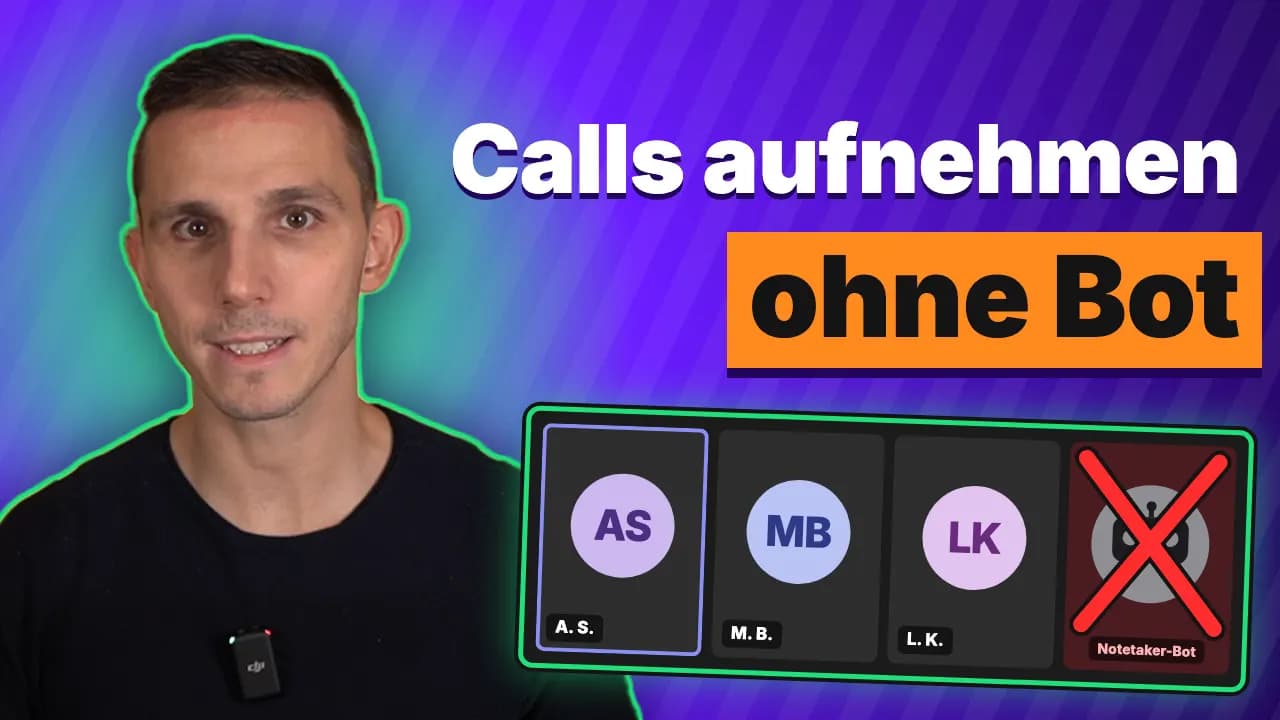
Yogurt ist eine kostenlose Open-Source-App, die deine Calls aufnimmt, live abtippt und danach zusammenfasst, ohne dass ein Bot dem Meeting beitritt. Sie nimmt dein Mikrofon und den Ton auf, der auf deinem Rechner läuft, und rechnet Transkript und Zusammenfassung mit lokalen Modellen auf deinem eigenen Rechner. Ein Konto brauchst du nicht. Yogurt läuft auf dem Mac mit Apple-Chip ab macOS 14.4, unter Windows 10 (Version 2004) oder neuer und unter Linux, jeweils mit mindestens 8 GB Arbeitsspeicher. Ab Werk versteht Yogurt nur Englisch, für deutsche Calls stellst du die gesprochene Sprache auf Mehrsprachig. Über einen lokalen MCP-Server kann Claude Code deine Notizen lesen und Fragen zu deinen Meetings beantworten. Alle Angaben laut README des Projekts, Stand 19.11.2026, aktuelle Version 0.3.50.
Ich habe Yogurt auf meinem Mac mit Claude Code eingerichtet. Im Video zeige ich die ganze Einrichtung, den Prompt dafür und was ich danach mit den Transkripten mache.
Was Yogurt kann
Yogurt ist laut seinen Entwicklern bei Frigade eine kostenlose Open-Source-Alternative zu Granola. Das kann die App laut README:
- Live-Transkript: Yogurt tippt mit, während ihr redet.
- Zusammenfassung: Nach dem Call schreibt Yogurt das Gespräch und deine eigenen Notizen zusammen.
- Wer was gesagt hat: Bei Zoom, Teams und Meet ordnet Yogurt die Sprecher zu. Am Mac braucht es dafür das Recht Bedienungshilfen, und die Call-App muss anzeigen, wer spricht.
- 99 Sprachen: Im Modus Mehrsprachig darf jede Seite des Calls ihre eigene Sprache sprechen, auch wenn jemand mitten im Meeting wechselt.
- Aufnahme anbieten: Beginnt ein Call in Zoom, Teams oder Meet, bietet Yogurt die Aufnahme an. Aufgenommen wird erst, wenn du zustimmst.
- Fragen mit Quellen: Yogurt beantwortet Fragen über mehrere Meetings hinweg und verlinkt die Quelle.
- Ordner, Suche, Export: Meetings findest du nach Ordner, Titel, Notizen oder Transkript, Notizen und Transkripte speicherst du als Markdown.
- Lokaler MCP-Server: Wenn du ihn einschaltest, können Apps auf deinem Rechner deine Notizen, Transkripte, gespeicherten Tonaufnahmen und Kalenderdaten lesen, zum Beispiel Claude Code.
Aufnehmen kannst du Calls aus jeder App, weil Yogurt Mikrofon und Systemton mitschneidet. Die Erkennung, dass ein Call beginnt, gibt es für Zoom, Teams und Meet.
Was du brauchst
Ist dein Rechner zu langsam, sagt Yogurt dir das laut README schon bei der Einrichtung. Meeting-Daten bleiben lokal, online geht Yogurt für Modell-Downloads und Update-Prüfungen. Willst du die Transkripte mit Claude Code auswerten, brauchst du dafür ein bezahltes Claude-Abo.
Yogurt mit Claude Code einrichten
Am bequemsten lässt du dich von Claude Code durch die Einrichtung führen. Den Prompt dafür und die ganze Anleitung findest du auf meiner Seite Yogurt mit Claude Code einrichten. So läuft es am Mac:
- Prompt einfügen: Claude Code prüft, ob dein Rechner die Voraussetzungen erfüllt, lädt die passende Installationsdatei aus dem neuesten Release auf GitHub und sagt dir, wie du sie installierst. Vor jedem Befehl fragt es dich.
- Installieren und Rechte erlauben: Yogurt in den Ordner Programme ziehen und starten. Beim ersten Start fragt Yogurt nach dem Mikrofon und nach der Bildschirm- und Systemaudioaufnahme. Beides braucht es, damit es beide Seiten des Gesprächs hört. Kalender und Notizen sind freiwillig. Danach lädt Yogurt seine Modelle herunter.
- Auf Deutsch umstellen: Einstellungen, Sprache, Gesprochene Sprache, dort Mehrsprachig wählen. Ab Werk ist nur Englisch eingestellt, ein deutscher Call wird sonst nicht richtig erkannt.
- Testaufnahme: Eine kurze Aufnahme starten. Danach findest du in Yogurt Transkript und Zusammenfassung.
- Claude Code den Zugang geben: In Yogurt unter Einstellungen, KI-Apps den Zugang einschalten, den Hilfsbefehl kopieren und in Claude Code einfügen. Claude trägt Yogurt als lokalen MCP-Server ein und zeigt dir den Befehl vorher. Danach eine neue Claude-Code-Sitzung im selben Ordner starten, in dem du den Prompt eingefügt hast.
Plan für die Einrichtung etwa 20 Minuten ein. Wie viel Yogurt herunterlädt, hängt laut README von deinem Rechner ab.
Transkripte mit Claude Code auswerten
Die Zusammenfassung hat Yogurt schon geschrieben. Interessant wird es, wenn du Claude Fragen über deine Meetings stellst, zum Beispiel:
- „Was haben wir im letzten Call vereinbart? Liste mir die Zusagen mit wer, was, bis wann.“
- „Gib mir Feedback zu meinem Sales-Call: Was war gut, was schlecht, was mache ich nächstes Mal besser?“
Über den MCP-Server kann Claude deine Meetings, Notizen und Transkripte lesen, laut README auch gespeicherte Tonaufnahmen und die Kalenderdaten eines Meetings mit Namen und Mail-Adressen der Teilnehmer. Ändern kann Claude darin nichts, der Zugang ist laut README nur lesend.
Datenschutz: was lokal bleibt und was nicht
- Lokal: Ton, Transkripte und KI-Auswertung bleiben laut README auf deinem Rechner. Die Modelle laufen über whisper.cpp und llama.cpp, auf passenden Macs zusätzlich Apple SpeechAnalyzer.
- Ton wird gespeichert: Standardmäßig speichert Yogurt auch die Audiodatei. Für künftige Meetings kannst du das in den Einstellungen ausschalten.
- Claude liest mit: Was Claude Code aus deinen Notizen liest, geht an Claude, also raus von deinem Rechner. Willst du das bei einem Call nicht, lass den Zugang aus oder nutz ein offenes Modell. Yogurt beantwortet Fragen zu deinen Meetings auch selbst.
- Zugang gilt für alle Programme: Solange der Zugang unter KI-Apps an ist, kann jedes Programm unter deinem Benutzerkonto die Notizen lesen, nicht nur Claude. Ein eigenes Token je App gibt es laut README nicht.
- Vorher fragen: Weil kein Bot im Call sitzt, wissen die anderen nicht von selbst, dass du aufnimmst. Frag sie deshalb vorher, ob du aufnehmen darfst.
Was rechtlich beim Aufnehmen gilt, steht in Gespräche transkribieren: was rechtlich gilt.
Häufige Fragen
Ist Yogurt kostenlos?
Ja. Yogurt ist laut README kostenlos und Open Source unter der MIT-Lizenz, ein Konto brauchst du nicht. Kosten entstehen nur, wenn du die Transkripte mit einem bezahlten Dienst wie Claude auswertest.
Tritt Yogurt dem Meeting bei?
Nein. Yogurt nimmt dein Mikrofon und den Ton auf, der auf deinem Rechner läuft. Kein Bot kommt in den Call.
Versteht Yogurt Deutsch?
Ja, aber erst nach einer Einstellung: Unter Einstellungen, Sprache, Gesprochene Sprache wählst du Mehrsprachig. Ab Werk ist nur Englisch eingestellt.
Funktioniert Yogurt offline?
Ja. Nach dem einmaligen Download der Modelle laufen Transkription und Zusammenfassung laut README auf deinem Rechner. Online geht Yogurt für Modell-Downloads und Update-Prüfungen.
Läuft Yogurt unter Windows?
Ja, unter Windows 10 (Version 2004) oder neuer mit 64 Bit. Den Kalender verbindest du unter Windows und Linux über einen privaten Kalender-Link.
Wie du weitermachst
Starte mit einem kurzen Testcall, bevor du ein echtes Kundengespräch aufnimmst, und prüf, ob das deutsche Transkript sauber ist. Den Zugang für Claude schaltest du erst ein, wenn du weißt, welche Meetings du auswerten willst. Welche anderen Werkzeuge es für Meeting-Protokolle gibt, steht in Meeting-Protokoll automatisch erstellen, einen Vergleich von Transkriptionsprogrammen in Transkriptionssoftware im Vergleich. Wie MCP-Server in Claude grundsätzlich funktionieren, erkläre ich in Claude MCP Server einrichten. Wie ich KI-Mitarbeiter mit klaren Rechten und Freigaben aufbaue, zeige ich in meiner deutschsprachigen Community Claude Practitioners.